
Modulo Discord
Sistema di benvenuto
I primi trenta secondi decidono se qualcuno resta.
Nessun permesso Amministratore. Configurazione dal pannello web.
A cosa serve
Chi entra in un server e vede solo una riga grigia di sistema non sa né dove si trova né cosa fare per primo, e spesso se ne va prima che il team se ne accorga. Un benvenuto che dice il nome, mostra il server e spiega in una frase da dove iniziare ti costa cinque minuti di configurazione una volta sola e poi agisce a ogni singolo ingresso. Lo stesso vale per i saluti: una nota discreta invece di un vuoto silenzioso tiene il team informato su chi se n’è andato.
Com’è nella pratica
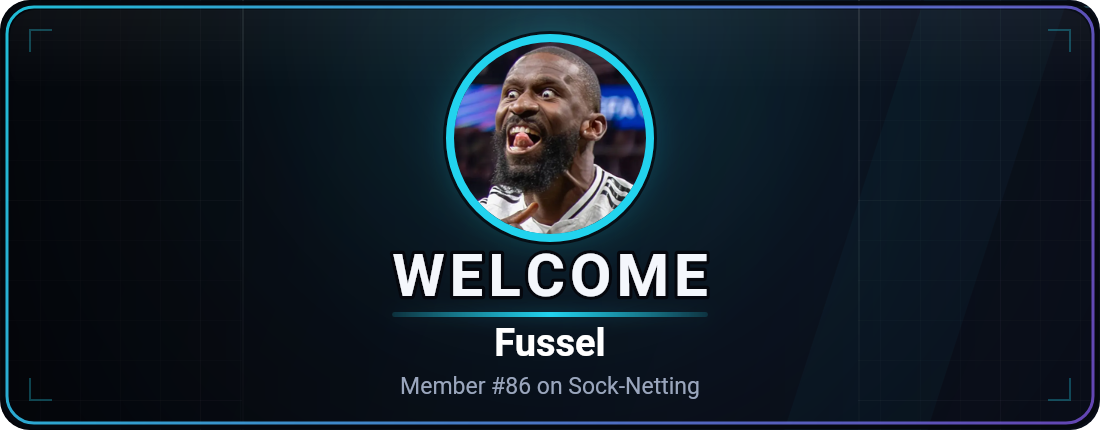
Nella pratica scegli un canale e decidi l’aspetto del messaggio: scheda immagine, embed o entrambi. Il testo lo scrivi tu; i segnaposto inseriscono il nome del membro, quello del server e il numero di membri. Lo stesso vale per i messaggi di addio e per i boost del server, ognuno con testo e canale propri. I nuovi possono ricevere un ruolo in automatico, così vedono subito i canali giusti. Con il Premium imposti un’immagine di sfondo tua per tutte le schede del bot: il benvenuto somiglia al tuo server, non a un bot qualunque.
Cosa puoi configurare
- Componi il tuo messaggio di benvenuto
- Progetta tu stesso il messaggio di addio
A cosa fare attenzione
L’area di benvenuto sono due superfici distinte, e questo sfugge spesso: benvenuto e addio hanno ciascuno il proprio interruttore, il proprio canale e il proprio testo. Se compili solo la prima scheda e non apri mai quella accanto, poi ti chiederai perché non succede nulla quando qualcuno se ne va. Si salvano entrambe con l’unico pulsante in basso: cambiare scheda conserva quello che hai scritto, ma non lo salva. Secondo, il ping: la menzione esiste solo dal lato benvenuto, e per un buon motivo. Chi ha lasciato il server non legge più nessuna menzione; nel testo di addio metti quindi {user.name}, così resta un nome leggibile invece di un contrassegno morto. Terzo, i canali. Il canale di benvenuto deve essere visibile ai nuovi membri, altrimenti il saluto lo legge solo chi c’era già. E l’addio non c’entra nulla con la chat principale: il bot si aggancia all’evento di uscita di Discord e non distingue se qualcuno se n’è andato o è stato rimosso. Dopo una pulizia ti ritroveresti venti addii di fila. E metti in conto che non ogni uscita produce un messaggio: se Discord consegna solo un record incompleto, senza dati utente, il bot salta l’addio in silenzio.
Configurato in tre passaggi
- Apri «Sistema di benvenuto» nel pannello, sposta l’interruttore in alto e scegli un canale che i nuovi vedano davvero.
- Scrivi il saluto e clicca i blocchi sotto invece di digitarli.
- Passa alla scheda «Addio» e imposta lì separatamente interruttore, canale e testo.
- Salva in basso e rileggi l’anteprima dal vivo accanto prima del primo ingresso.
Domande frequenti
Perché le due superfici si attivano separatamente. Apri la scheda «Addio», sposta il suo interruttore e indica un canale: senza canale la superficie resta muta, senza alcun messaggio di errore. Poi salva in basso, altrimenti il cambio di scheda non è servito a nulla.
Sì, sul lato benvenuto c’è l’interruttore «Menziona l’utente». Mette la menzione davanti al messaggio, così salta all’occhio nel canale. Sul lato addio quell’interruttore manca di proposito: la menzione andrebbe a qualcuno che il canale non lo vede più.
Resta lì testualmente. Il bot sostituisce solo ciò che conosce e non tocca il resto. Così un refuso si nota al primo ingresso invece di lasciare un buco silenzioso. Meglio quindi cliccare i blocchi proposti che digitarli a memoria.
Sì, valgono allo stesso modo per benvenuto e addio: {memberCount} inserisce il numero attuale di membri, {server} il nome del server. Per l’addio {user.name} di solito è la scelta migliore rispetto alla menzione, perché lascia un nome semplice.
Il benvenuto funziona, ma all’uscita non arriva niente. Perché?
Perché le due superfici si attivano separatamente. Apri la scheda «Addio», sposta il suo interruttore e indica un canale: senza canale la superficie resta muta, senza alcun messaggio di errore. Poi salva in basso, altrimenti il cambio di scheda non è servito a nulla.
Posso menzionare direttamente il nuovo membro?
Sì, sul lato benvenuto c’è l’interruttore «Menziona l’utente». Mette la menzione davanti al messaggio, così salta all’occhio nel canale. Sul lato addio quell’interruttore manca di proposito: la menzione andrebbe a qualcuno che il canale non lo vede più.
Che succede se scrivo male un blocco?
Resta lì testualmente. Il bot sostituisce solo ciò che conosce e non tocca il resto. Così un refuso si nota al primo ingresso invece di lasciare un buco silenzioso. Meglio quindi cliccare i blocchi proposti che digitarli a memoria.
Posso usare gli stessi blocchi in entrambi i testi?
Sì, valgono allo stesso modo per benvenuto e addio: {memberCount} inserisce il numero attuale di membri, {server} il nome del server. Per l’addio {user.name} di solito è la scelta migliore rispetto alla menzione, perché lascia un nome semplice.